iPhone / iPad 怎么连接 Yunoc?
推荐 Shadowrocket:安装后用 Safari 登录官网,从「连接信息」添加线路并连接;AnyConnect 请按下方步骤安装证书。
如何添加线路并在 iPhone / iPad 上连接?
OpenConnect 与 Cisco Secure Client 是不同的客户端,二者都支持 AnyConnect 协议。下方 iPhone / iPad 的证书步骤使用 Cisco Secure Client(AnyConnect),不是 OpenConnect 命令行工具;Shadowrocket 则使用自己的订阅配置。
Shadowrocket(小火箭)
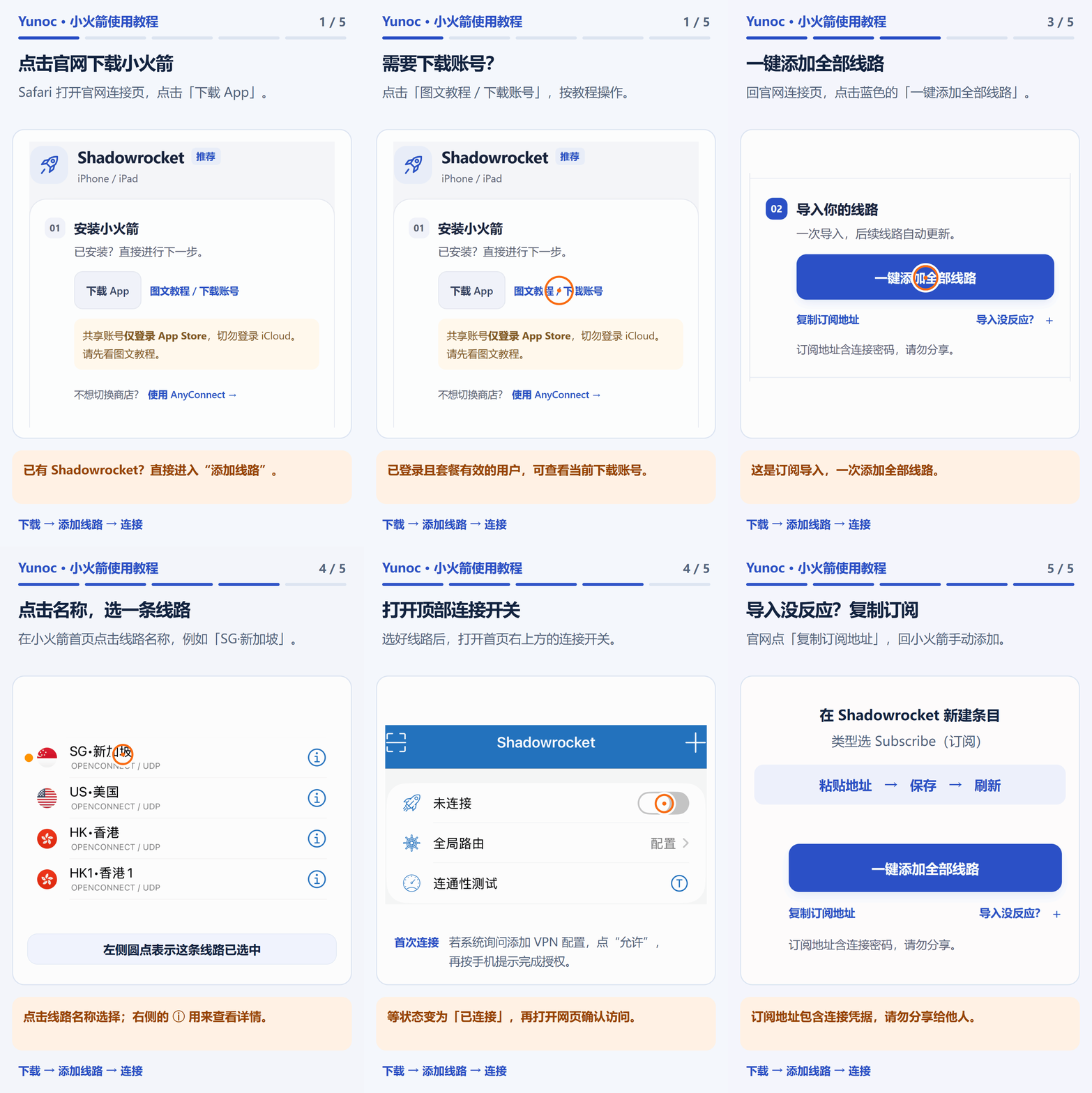
推荐使用小火箭:安装后导入订阅,选一条线路即可连接。
不想切换商店?使用 AnyConnect →
1
安装小火箭 · 已安装可跳过
点击下载 Shadowrocket。需要下载账号时,登录并打开图文教程 / 下载账号;仅已登录且套餐有效的用户可查看。账号只登录 App Store,不登录 iCloud,下载后切回自己的 Apple ID。
2
一键添加全部线路
用 Safari 登录官网 →「连接信息」,在顶部小火箭推荐区点「一键添加全部线路」。系统询问是否在 Shadowrocket 中打开时,点「打开」,进入 App 完成添加。
3
选择线路,开启连接
在 Shadowrocket 中点选一条线路,再打开顶部连接开关。首次连接配置授权按系统提示确认;连接后检查实际访问。使用时先断开其他连接客户端。
导入没反应、换线路或保护订阅
点「复制订阅地址」,在 Shadowrocket 新建 Subscribe(订阅),粘贴、保存并刷新。线路调整后刷新订阅即可;也可在连接页逐条添加,但不会自动跟随订阅更新。
订阅包含连接密码,请勿转发。泄露时重置连接密码并重新导入;仅「吊销并换一条」只更换订阅地址,不会撤回已被导出的连接凭据。手动填写时用连接密码,不是网站登录密码。
AnyConnect
1
下载 AnyConnect
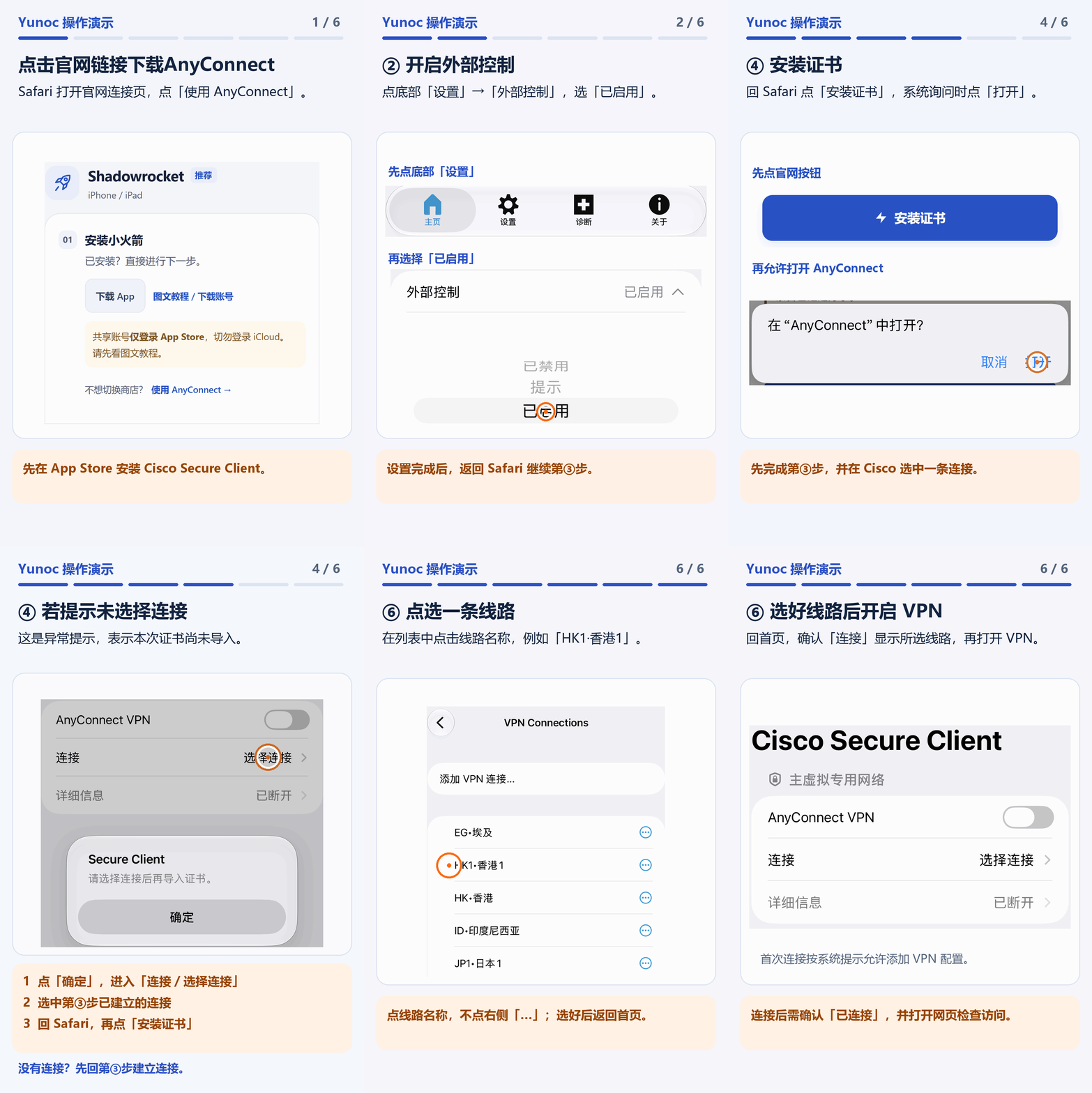
点击App Store 下载链接安装。部分版本的应用内仍显示 Cisco Secure Client,按相同按钮操作即可。
2
开启外部控制
打开 AnyConnect →「设置」→「外部控制」,选择「已启用」。然后用 Safari 登录官网,打开「连接信息」中的 AnyConnect 引导。
3
先建立并选中一条连接
点网页上的「建立连接」,在系统提示中选「打开」。回 AnyConnect 的「连接」列表,选中刚建立的线路;此时不必连接。
4
安装证书,再导入全部线路
回网页点「安装证书」 →「打开」,再回网页点「一键导入全部线路」。证书导入无需输入密码;若提示「请选择连接后再导入证书」,先回上一步选中连接,再重试导入。
5
选择线路,打开连接开关
在 AnyConnect 中选择线路并打开连接开关;首次系统授权按提示确认。证书有效且关联正确时可免输连接密码,最后检查实际网页访问。
点了没反应,或仍要求连接密码?
先核对外部控制,再确认已有选中的连接。仍提示连接密码时,在该连接中将「证书 / Certificate」设为「自动 / Automatic」或选中已导入证书;证书过期或已撤销时需重新签发并导入。仍失败时按完整教程排查。
其他平台教程
不确定选哪种连接模式?看全局、分流与回国模式对比。遇到问题请到帮助中心按症状排查。