安卓手机怎么连接 Yunoc?
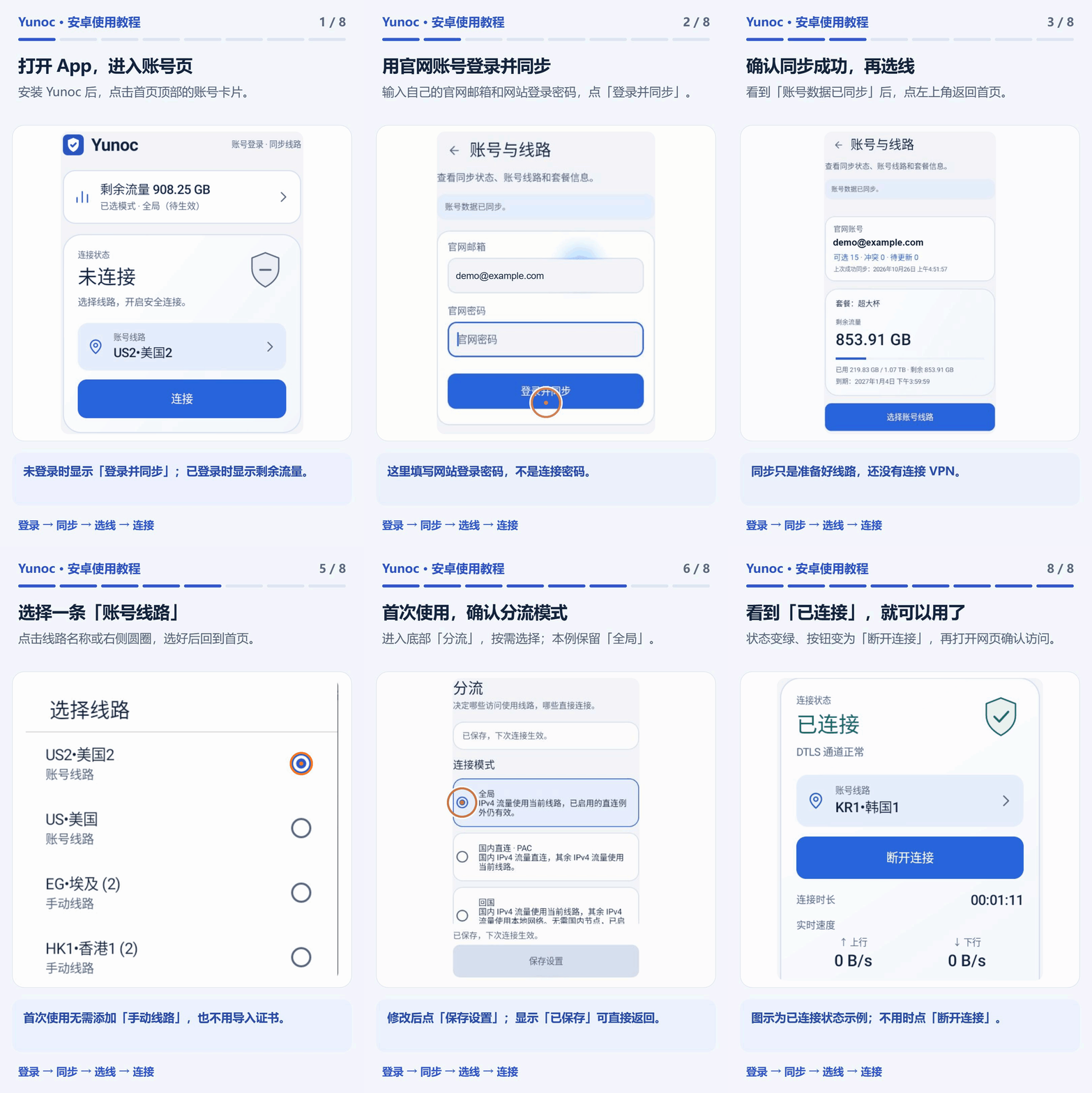
安装 Yunoc,点账号卡片,用官网邮箱和网站登录密码登录并同步线路;选好线路和分流模式后点「连接」。
如何在安卓上安装客户端并连接?
Yunoc、OpenConnect 与 Cisco Secure Client 的配置流程不同。Yunoc 使用网站账号登录并同步线路;选择 OpenConnect 备选客户端时,按「连接信息」里的对应说明使用连接凭据,不要混用网站登录密码。OpenConnect 是支持 AnyConnect 协议的客户端,不是协议名称。
1
安装 Yunoc
从下载中心安装安卓客户端,系统要求以安装包说明为准。若提示未知来源,确认文件来自本站后,仅允许本次安装。
2
登录并同步
点首页顶部的账号卡片,输入官网邮箱和网站登录密码,点「登录并同步」。套餐与线路会自动载入,无需网页导入或先装证书。
3
选线路与分流模式
回连接页选择一条账号线路。首次在「分流」页确认模式并保存,再回到连接页。
4
连接并检查访问
点「连接」,首次系统连接请求按提示允许。确认客户端已连接后,再打开网页检查实际访问;不用时点「断开」。
账号刷新、后台运行与备选客户端
线路变化时在账号页点「刷新账号」。使用网站登录密码,不是连接密码;Telegram 开户用户可查看机器人的开户消息。
后台易断时检查系统的电池优化及后台限制,通知仅用于查看状态,不保证系统永不挂起。请以本客户端实际提供的设置为准,不要套用其他 App 的常驻连接教程。
已有导入和手动线路仍可使用;Cisco / OpenConnect 按连接页的备选说明配置,分流能力以对应客户端说明为准。
其他平台教程
不确定选哪种连接模式?看全局、分流与回国模式对比。遇到问题请到帮助中心按症状排查。